Download wurde blockiert
Nach dem Download kann der Browser den Boetschi Support Installer zunächst als verdächtigen Download blockieren.


BOETSCHI · SUPPORT
Windows und der Browser können den Boetschi Support Installer zunächst blockieren. Das ist bei einer neuen, noch wenig heruntergeladenen Anwendung möglich.
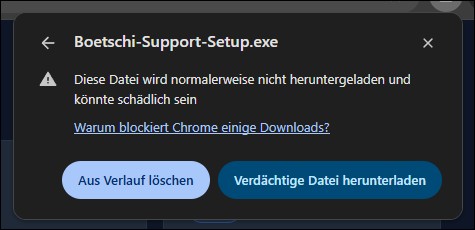
Nach dem Download kann der Browser den Boetschi Support Installer zunächst als verdächtigen Download blockieren.
Öffne die Meldung und wähle Verdächtige Datei herunterladen. Dadurch wird die Setup-Datei gespeichert.
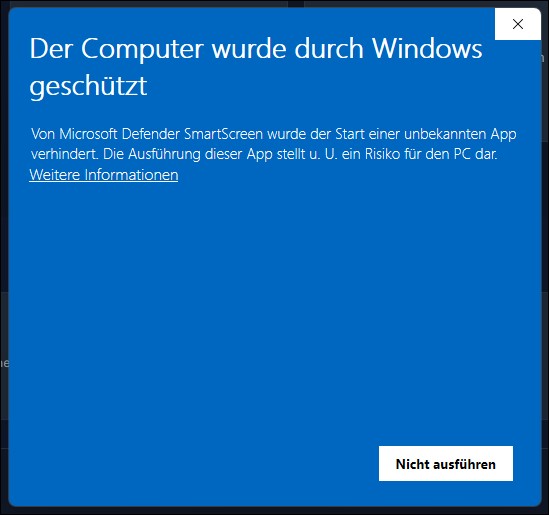
Beim Start des Installers kann Windows die Meldung „Der Computer wurde durch Windows geschützt“ anzeigen. Klicke zuerst auf Weitere Informationen.
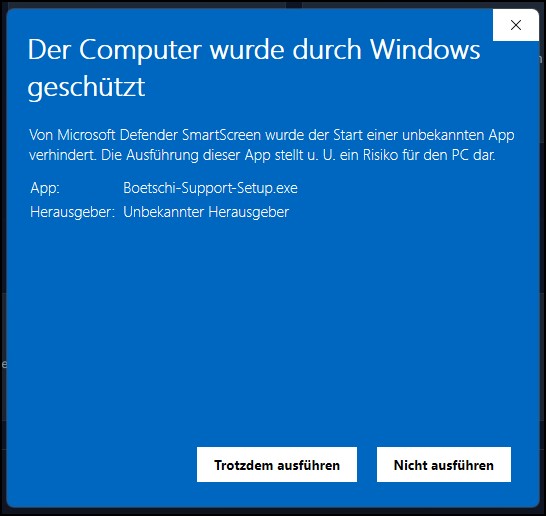
Danach wird die Schaltfläche Trotzdem ausführen eingeblendet. Klicke darauf, um die Installation zu starten.
Der Boetschi Support Installer übernimmt die Einrichtung automatisch. RustDesk wird installiert, vorkonfiguriert und anschließend gestartet.
Wenn RustDesk geöffnet ist, kannst du mir deine angezeigte RustDesk-ID mitteilen.